
こんばんは、
仕事で日常的に
ストリートビューを使っている
マイです☆
みなさま、
ストリートビューって
使ったことありますか?
Googleで提供しているサービスで、
まるで本当にその場所を
歩いているかのように
地図をみることができる
サービスです。
これ、地図好きには
たまらないサービス(笑)
もちろん世界中どこでも。
Googleさんが把握している限りは
どこでも歩くことができます。
でも・・・
このストリートビュー、
「どっち向いていいのかわからん・・」
「操作が分からない・・・」と
手を出せない方がいるのも事実・・!
そこで今回は
ストリートビューの使い方について
PC版とAndroidスマホ版で
ご紹介したいと思います!
え、iOSはないのかって・・?
ごめんね、マイさん、
iPhoneなくて・・・
iOSは別途お調べいただければと思います・・・
(本当にごめんね!!!)
地図の超絶基本!!とりあえず東西南北を押さえておこう!!

まず、地図をみるにあたって
東西南北!!
こちらをちらっと
押さえておいてほしいです・・!
基本的にGoogleの地図は
画面の上が北、
下側が南、
右側が東、
左側が西です。
これがストリートビューになると
視点が四方八方に動くので
「上が北」というルールが
適用されなくなります。
そんな時に注目したいのが
画面の右下にある
コンパス!!
コンパスの先、
赤い部分は
必ず北を指します。
これさえ覚えておけば
今自分がどの方向を向いているのか、
把握することができます。
コンパスの赤い先っぽの方が北!!
これを覚えて
まずはPC版のストリートビューを見ていきましょう!!
PC版:ストリートビューで歩いてみよう!
PC版のストリートビューは
GoogleのTOP画面から
GoogleMapを開いて
行くことができます。


画面の右上にある
メニューボタンをクリックして、
マップを開きましょう!
もしくは、
通常のGoogleのTOP画面から
住所や地名、建物名を入力して
検索、検索!

今回は札幌にしてみました。
検索結果が出たら、
「地図」の部分をクリックします。

ほい、地図が出ました~!
これだとまだまだ広域なので
今回はJR札幌駅を舞台に
ストリートビューっていきたいと思います!

う~ん、見慣れた札幌の地図。
ここからストリートビューをみるために、
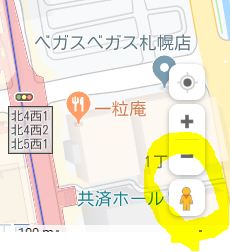
画面の右下にいる
黄色い人をクリックして
ストリートビューしたいところに
ドラッグして持って行きます。
※ドラッグとは・・
マウスを左クリックしたまま
マウスポインターを移動させること。
持って行きたいところまで行ったら
ぽっと指を離せばOK!
ほいっと。

はい、こちらが
札幌駅南口です!!!
よし、とりあえず立てましたね。
ホントにその場にいるみたいでしょ?
では、早速周りを
見てみましょう。


ストリートビューで周りをみてみよう

こちら、
マウスポインタ―を
画面の中心に当てて
左側へドラッグした画面。
体感的には
右手の方を見た感じです。
ではこのままぐるっと一周!!

札幌駅南口の南側。

大丸側。

くるっと戻って北側です。
ストリートビューで周りを見る時は
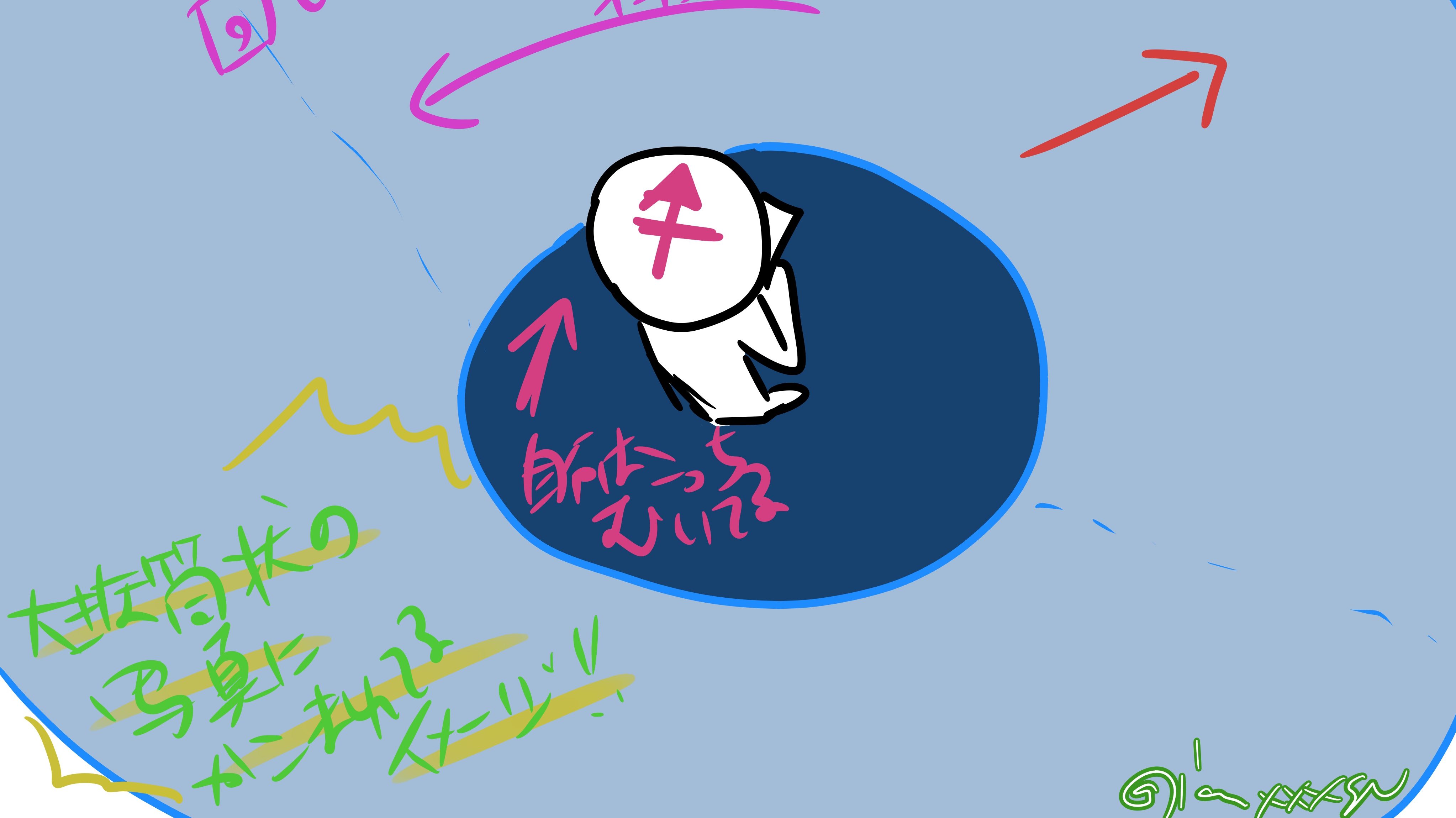
このようなイメージで操作するとよいです↓

自分の周りを
筒状の写真で
囲まれているイメージ!
見たい方向を
自分の目の前に持ってきて
見る、という感じで
やっていくとよいです!
中華料理の回転テーブルみたいな感じですね!
これでストリートビューって
大分見やすくなると思いますよ!!
そしてストリートビューで
表示されている
この矢印を押すと
その方向へ進むことができます!!
ストリートビューで移動してみよう


せっかくなので
このまま左側へ行ってみますか。
画面を右へドラッグして、
西側を向いて・・・


ででん!!!!

はい、こちらが~
大丸札幌店でございます~
※画面を下にドラッグして、
上の方を向いています。
こんな感じで移動もできます!
楽しいでしょ?
(なお、大丸札幌の8階に
ポケモンセンターサッポロがあります!!)
また、ストリートビューの画面では
左下の画面で
普通のマップも見ることが可能です。

これで自分の位置を把握することが
できますね!
また、ストリートビュー上で
「北を向いて、位置を整理したい・・」と思ったら、
画面右下のコンパスを
クリックしましょう!


うん、札駅南口の北側を向きましたね!
コンパスをクリックすると
自動的に北側を向いてくれます!
このコンパスを頼りにして
動くのもありです!
Androidスマホでストリートビューを見てみよう!!
さ~て次は
Androidスマホで
ストリートビューを見てみましょう!
スマホの場合は
アプリのマップから
見ることができます。

PC版と同じく
検索からマップに入り、
ストリートビューを見ることも可能です!
こんな風に検索して
地図をタップすればOKです!
※タップとは・・・
スマホの画面を一回ぽんっと押すこと。
マウスでいう「クリック」です。

実際の札幌駅周辺の地図がこちら↓

地図の見方としては
画面を右へ左へ指2本でスワイプすれば
画面外の地図をみることができます。
※スワイプとは・・
画面を指で押し続けながら
指をなぞっていくこと。
マウスで言うと「ドラッグ」

また、右上のコンパスを押せば
北側を画面の上側にすることができます。

そして画面の左下の
写真の部分をタップすれば、
ストリートビューをみることができます!!
画面操作はPC版と一緒!スマホでストリートビュー!

こちらは先ほどの
PC画面のストリートビューの位置から
ちょっと南に下がったところです。
う~ん、JR札幌駅、
ステラプレイスがよく見えますね!

左にスワイプしてみました。
これでぐるっと一周してみましょう!


そして画面の下部に出ている
矢印をタップすることで
移動することができます!


基本的に視点を変えること、
移動をすることは
PC版とスマホ版は
一緒です!
どっちかを使えるようにしておけば
デバイスが変わっても
なんのそのですよ!
まとめ:コツさえ押さえれば楽しいストリートビュー!!
今回、ストリートビューの見方について
自分なりに書いてみました。
やっっっっっと
思い描く通りに書けたな、と
自負しております。
ストリートビュー、
視点が動いて寄っちゃうんだよね・・・
って方でもちょっとでも楽しんでもらえるよう、
「自分が中心になり、
周りを筒状の写真で囲まれているイメージ」を
描きました。
これをイメージできていれば
迷うことも少なくなるはず・・!
常に世界の中心は自分なんだぜ・・・!!
ぜひ、ストリートビューで
おうちの中で
世界中を旅しちゃいましょ!!
私は明日からも
お仕事で使っていきます。
いつもありがとう、ストリートビュー!!
マイが大好きなピカチュウについて熱く語っている回はこちら↓
読むしかないぜ!!
ピカチュウはケチャップ好き!!その原点とケチャピカグッズを紹介
ピカチュウのしっぽの先がハートなのは女の子、こうなったのはいつから?


関連記事!
記事は見つかりませんでした。