私はほぼ毎日YouTubeを見ています。
TVを視なくなってから、
YouTubeを見るようになりました。
(TVは番組制作者の悪意やら
変な偏った伝え方があって、
メンタルをボロボロにされるので
見なくなりました☆)
毎日見ていると、
広告がうざったいので、
YouTubePremiumに登録しています。
このYouTubePremiumの月会費は
携帯のキャリア決済で支払いができます!
今回はYouTubePremiumの
月会費のキャリア決済方法と、
もし更新がうまくいかなかった場合の
対処方法をご紹介します!
YouTubePremiumの月会費をキャリア決済するなら、スマホから操作しよう
YouTubePremiumは
月々1180円の
有料のサービスです。
広告なしで動画を視聴できるし、
オフライン保存が可能、
YouTubeMusicで
音楽も聴き放題です!
控えめに言って、
超便利!!!!!!
キャリア決済で
YouTubePremiumの月会費を
支払う場合は、
スマホから手続きをする必要があります。
スマホでYouTubeアプリを立ち上げて、
右上のアカウントボタンをタップ。
アカウントの中にある
「購入とメンバーシップ」をタップします。
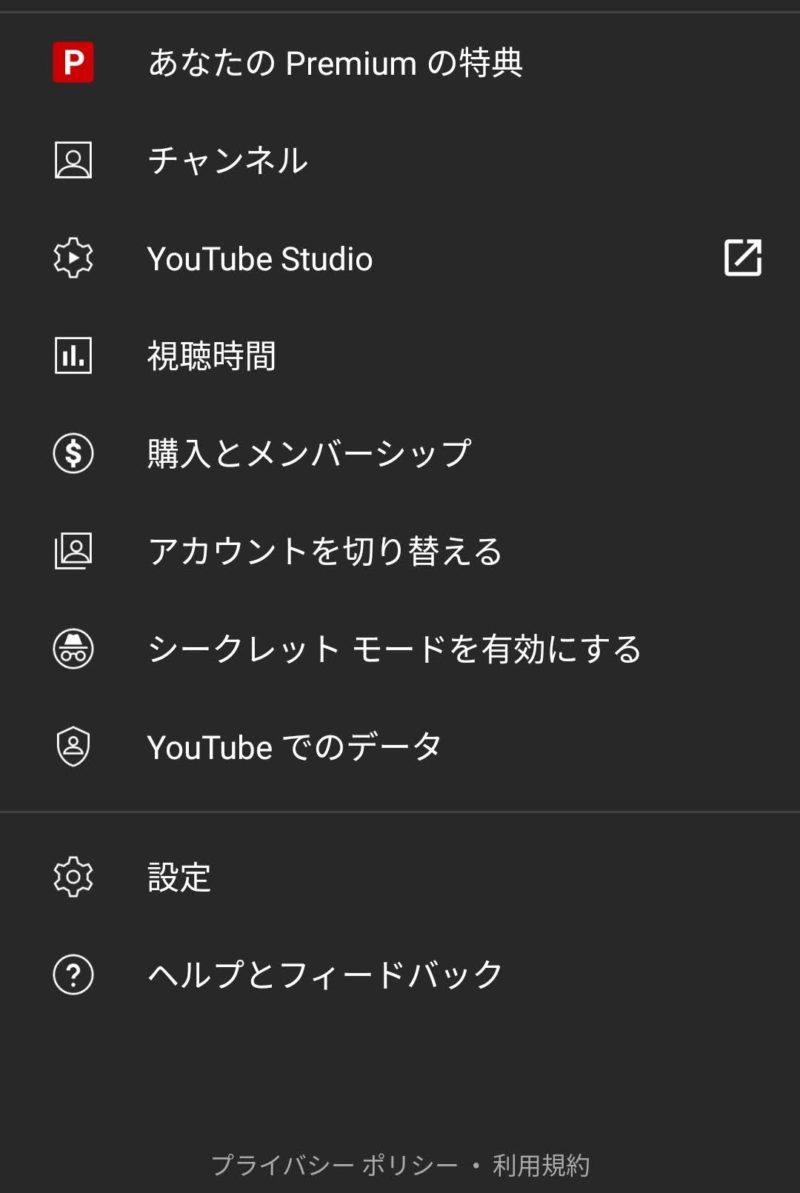
「メンバー」の
YouTubePremium個人メンバーシップをタップ。
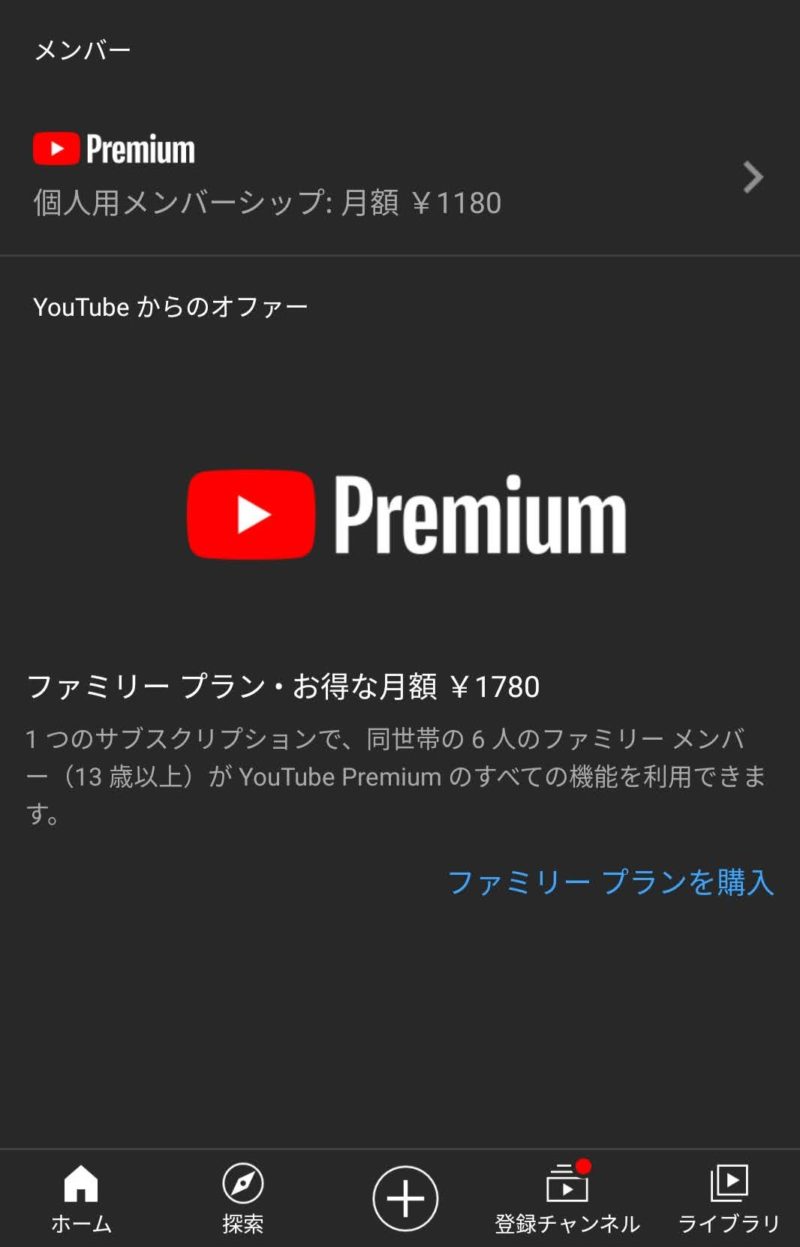
「個人用メンバーシップ」をタップ
※画像はすでに登録済みの画面です
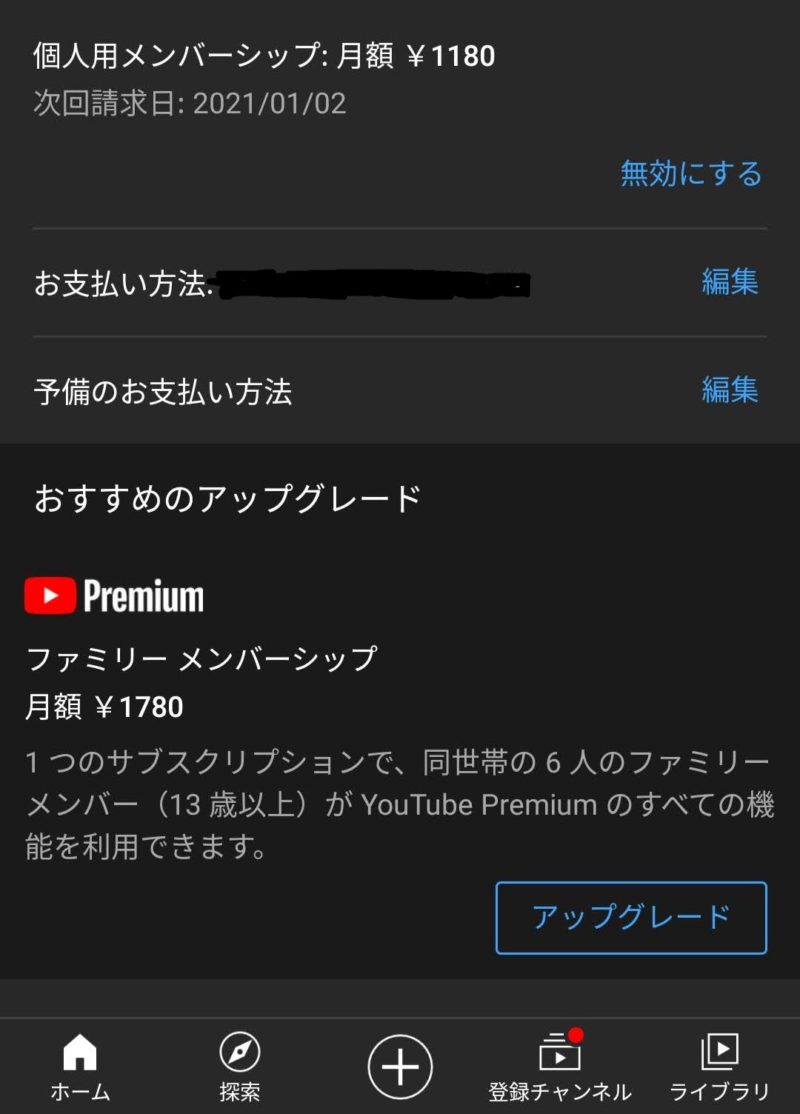
キャリア決済する時の
パスワードをいれて、完了です!
意外と簡単ですよね!
月額は30日間となっていて、
30日が経過したら
自動的に更新されるものになっています。
もしキャリア決済でYouTubePremiumの更新ができなかった場合はどうすればいい?
キャリア決済で登録していた時、
たまたま決済の上限まで使ってて、
YouTubePremiumが更新できない・・・
そんなことがあるかと思います
(私はありました(笑))
キャリア決済で更新ができなかった場合、
「支払い方法を更新してね」と
YouTube上に表示されます。
また登録しているメールアドレスにも
メールが届くようになっています。
更新ができなかった場合、
3日間支払いが保留になります。
その間に支払い方法を変更して、
決済してくださいねって案内されています。
で、いざキャリア決済の枠が戻って、
支払いを更新しようとするんですが、
これがなぜかできない。
支払い方法選択の画面で
キャリア決済の項目を選択しても、
「更新」とか「決定」というボタンが
出てこないんです。
あるのはキャンセルというボタンだけ・・・・
(そのときのスクショがなくて・・・
すみません・・・::)
これ恐らくなのですが、
YouTubePremiumをキャリア決済で
登録、更新ができなかった場合、
キャリア決済とは別の支払い方法
(クレジットカード・デビットカード、
プリペイドカード、GooglePlayカード)に
変更する必要があると思われます。
でもキャリア決済の枠戻ったし!
別の支払い方法に変更するの
めんどいですよね!
私はめんどい!!!!!
こういうときは
一旦YouTubePremiumを解約して、
再度YouTubePremiumを
キャリア決済で登録しましょう!
YouTubePremiumの解約は
画面右上にあるアカウントメニューの
「購入とメンバーシップ」をタップします。
そして「解約」という部分を
タップすれば完了。
その後改めて
YouTubePremiumに登録すれば
キャリア決済で月額料金を支払うことができます。
私も何度かキャリア決済で
更新をかけましたが、
うまくいかなかったので・・・
更新ができなかった場合は、
一度解約して再登録しています。
大人しく支払い猶予期間を待っていれば、
キャリア決済でまた決済が
入るのかもしれないのですが・・・
エラーが出ていると
どうしてもすぐに解消したくなるし、
気になるので・・・こうやってます(笑)
まとめ:予備の支払い方法を設定しておくとストレスフリーかも??
以上、キャリア決済で
YouTubePremiumに登録&
更新がうまくいかなかったときの対処法でした!
なお、YouTubePremiumでは
予備の支払い方法を設定することができます。
キャリア決済の枠が
いっぱいになっちゃったときに備えて、
クレジットカードやデビットカードなどを登録しておくと、
指定した支払い方法で決済を進めてくれますよ!
(ただ「ああああクレジットで
決済されているううううなんでーーー」って
なりかねないので注意してね☆)
余裕があれば予備の支払い方法も
登録しておきましょう!


関連記事!